Photoshopだけじゃない Illustratorの無料ブラシ素材をご紹介 ブログ 徳島のホームページ制作会社 有限会社データプロ
実は、ちょっとコツを掴むだけで簡単にオリジナルのブラシの作成ができるんですよ。 STEP1 作りたいブラシのイメージを膨らませる どんな線のブラシにしたいのか、イメージを膨らませましょう。 今回は絵筆で描いたような線をブラシにしたいと思い Illustratorの中でもオブジェクトの境界線に関する加工であるぼかしを使って、よりイラスト作成のボキャブラリーを増やしましょう。 目次1 ぼかしとは?2 ぼかしの使い方3 スタイライズのぼかしとPhotoshoop
スプレー イラストレーター
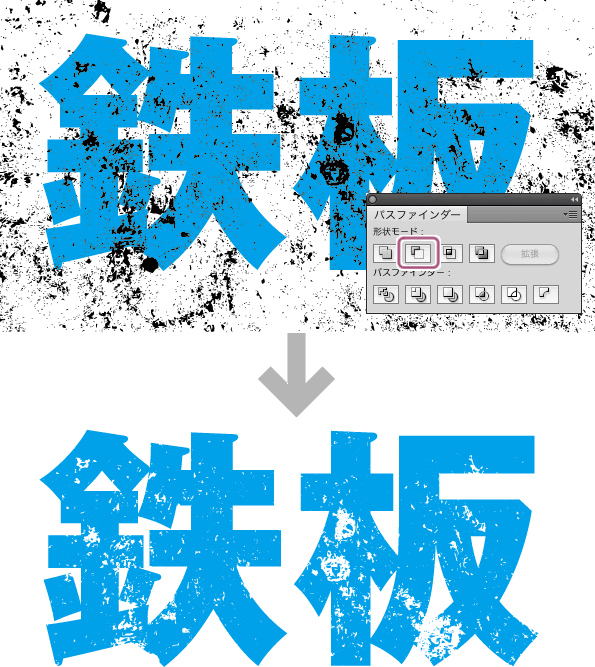
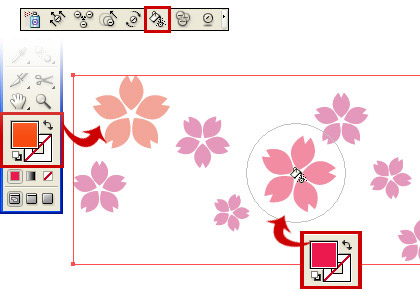
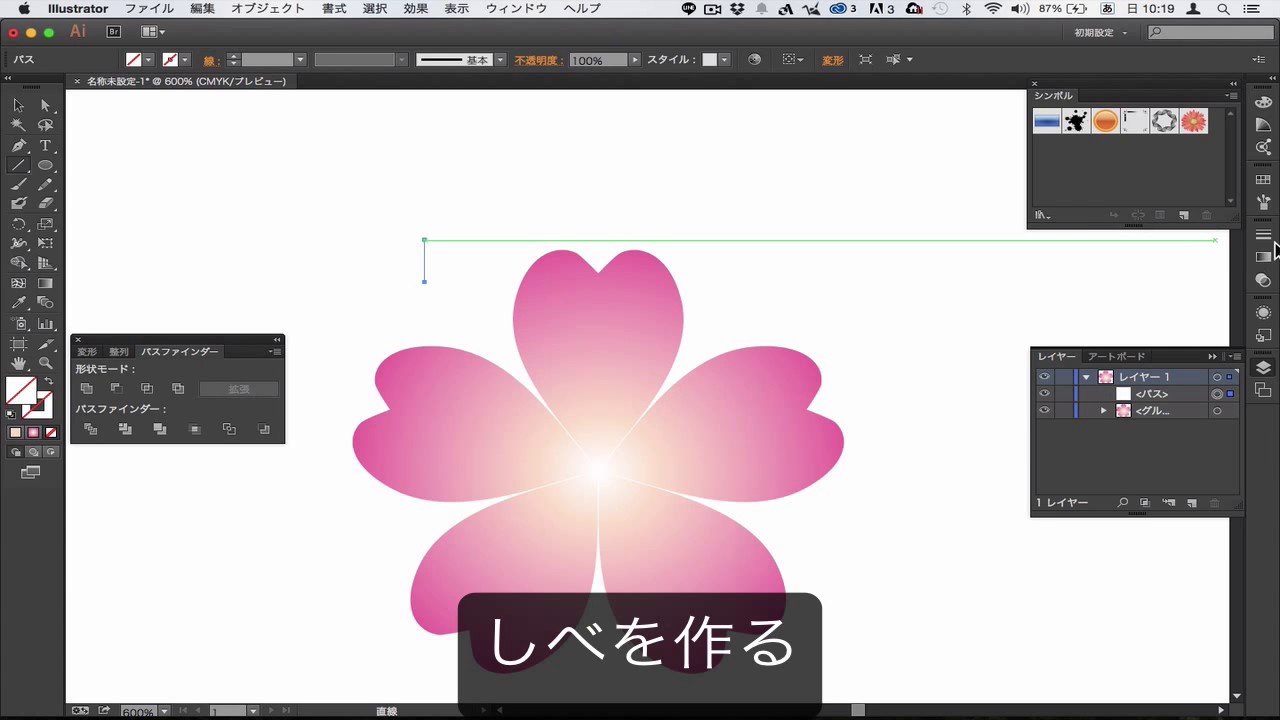
スプレー イラストレーター-イラストレーターのパスファインダーの使い方まとめ 1 1 タイトルとURLをコピー パスファインダーとは複数のパスを合成させたり、逆に一方のパスからもう一方の形を切り抜いたりする事ができる一連の機能の事です。 手作業では再現が難しい幾何学的 花びらがくっついた桜を作る 花びらを5枚作ります 回転 角度:72度 コピー (中心はオブジェクトの下端) (参考: Illustratorで中心を変更、指定して回転させるTips ) (CtrlDで作業を繰り返し×3) すべてを選択して合体

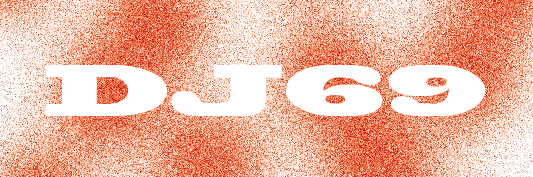
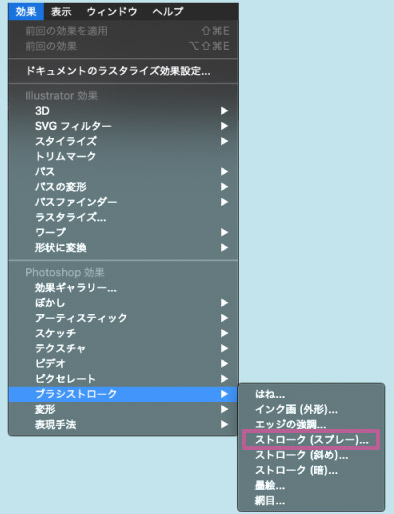
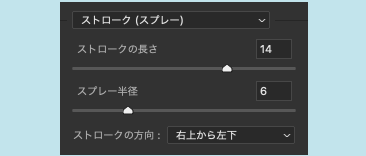
スプレーブラシ風の文字の描き方 Adobe Photoshop チュートリアル
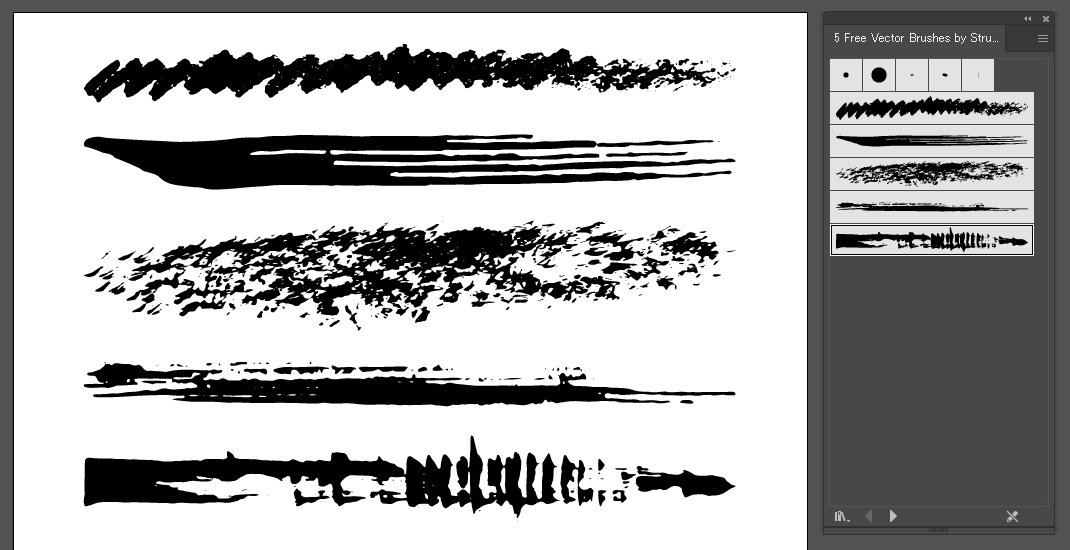
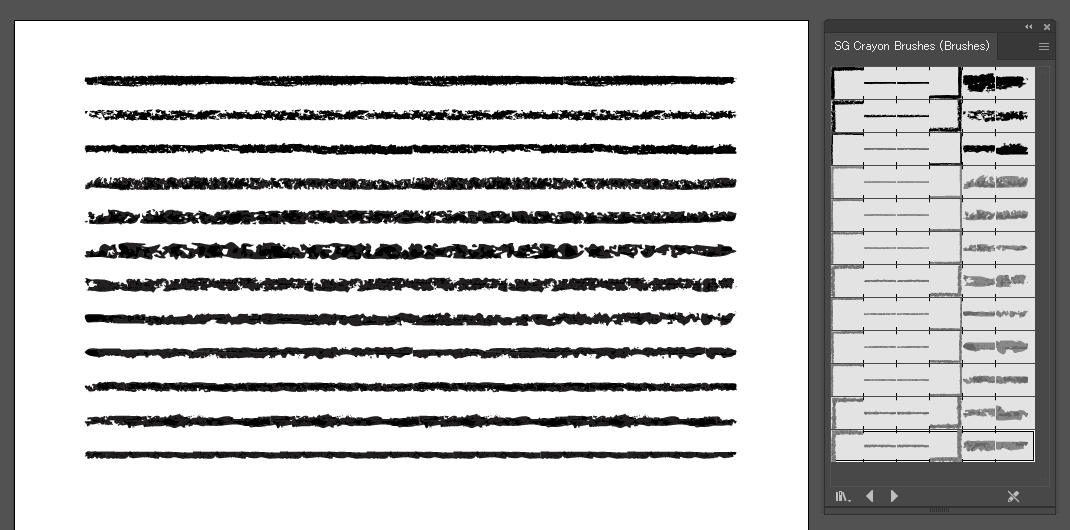
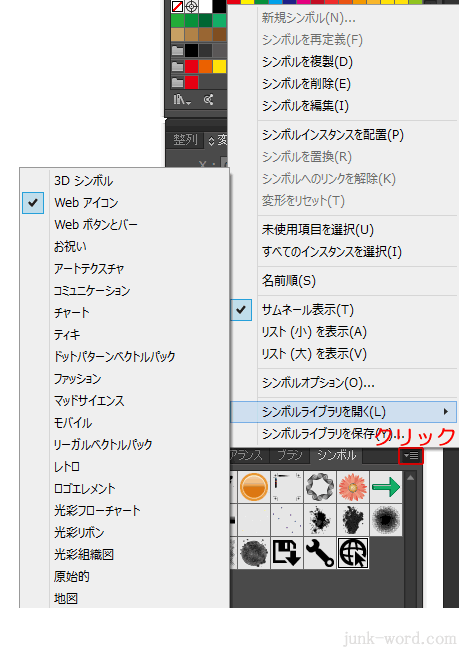
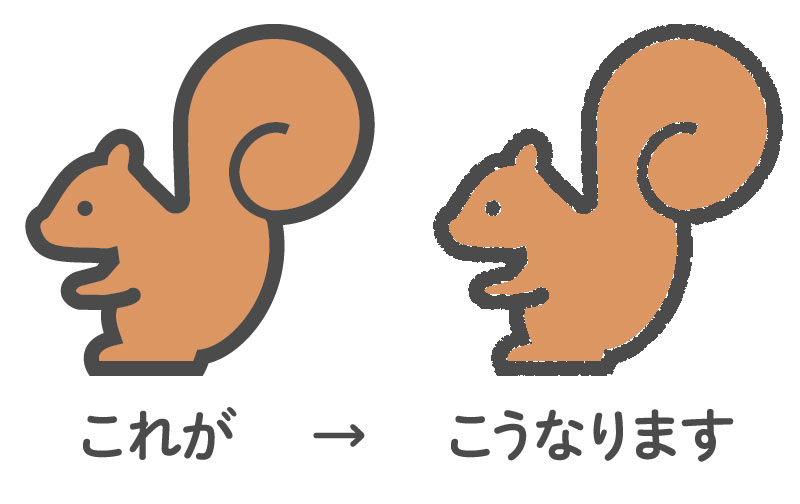
無料で利用できるIllustrator用の無料ブラシセット を集めてみました。 全部で35セットあり、ブラシ単体の総数は800ブラシ以上になります。 Photoshopでのブラシは非常にたくさん出回っていますが、Illustratorでは数がそれほど出ているわけではないので ベテランほど知らずに損してるIllustratorの新常識 「直しに強いデータ」の続編として、今回、取り上げるのは「シンボル」です。 Illustratorにシンボル機能が搭載されたのは、さかのぼること16年前の01年リリースのIllustrator 10から。 その後、9スライス超簡単にイラストレーターを使ってクレヨンっぽい絵を描く方法を解説します。子供の落書き風イラストなんかに使えます。たぶん。クレヨン風ブラシの作り方ウィンドウ → ブラシ でブラシウィンドウを表示します。ブラシウィンドウ左下の三角定規マークを押
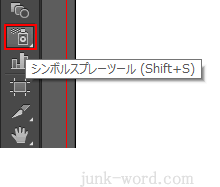
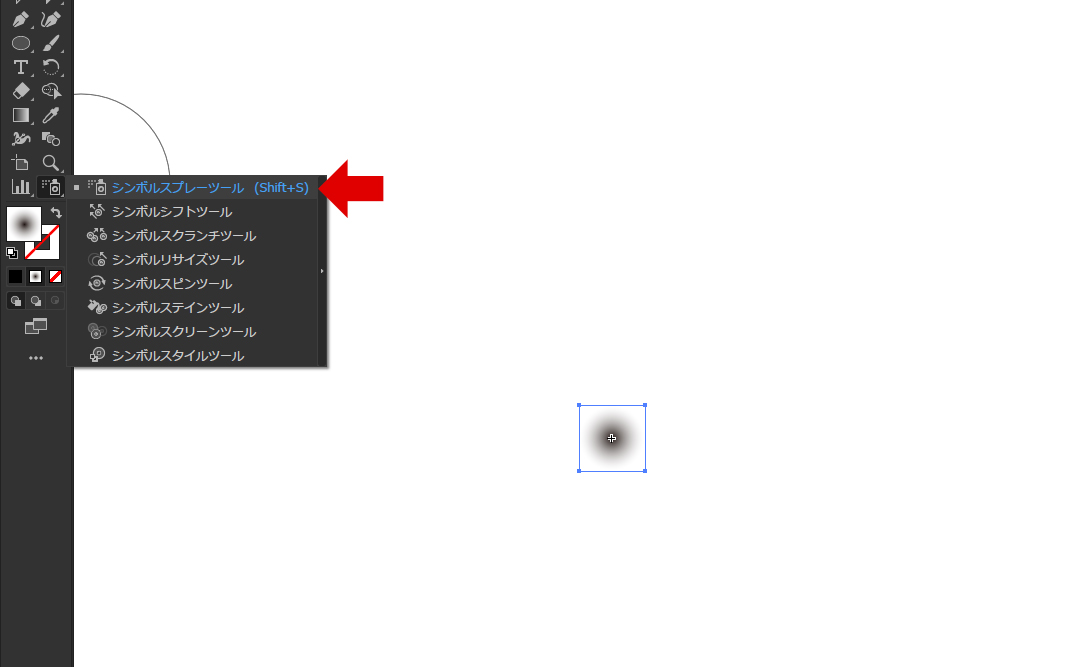
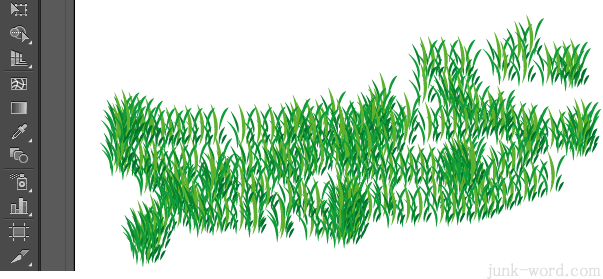
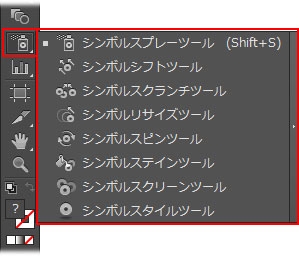
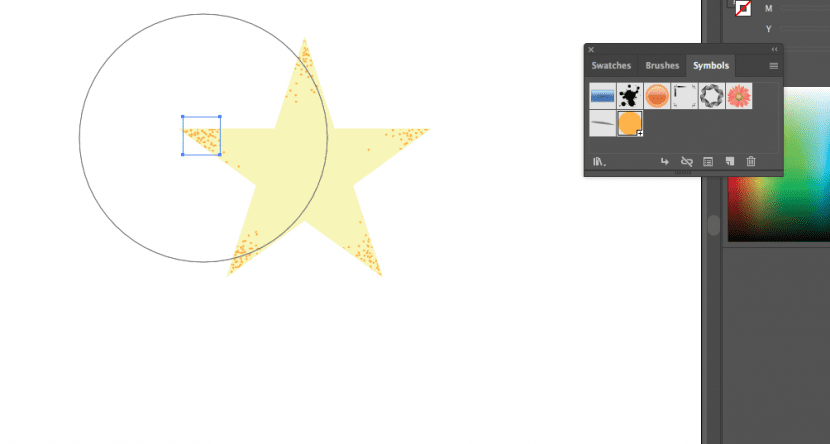
商用デザイナーやイラストレーターは、あまり一つ一つに時間をかけている余裕はないはずです。ササっと、ブラシの組み合わせで、手が込んだ風のデザインを提出しましょ! Time is money! また、Illustrator では、シンボルスプレーツール、シンボルシフトツール、シンボルスピンツールをはじめとする 8 種類のシンボルツールが用意されており、配置したオブジェクト (シンボルのインスタンス) を編集することが可能です。 Illustrator無料ブラシ素材、これだけは持っておきたい厳選30個まとめ Arrow Head Pattern Brushes & Vector Arrows 160種類を超えるベクター矢印素材が揃い、種類のIllustrator用パターンブラシも収録しています。 5 Free Brushes for Adobe Illustrator Illustratorでさまざまな
スプレー イラストレーターのギャラリー
各画像をクリックすると、ダウンロードまたは拡大表示できます
 |  |  |
 |  |  |
 |  |  |
「スプレー イラストレーター」の画像ギャラリー、詳細は各画像をクリックしてください。
 | | |
 |  |  |
 |  | |
「スプレー イラストレーター」の画像ギャラリー、詳細は各画像をクリックしてください。
 |  |  |
 |  |  |
 |  |  |
「スプレー イラストレーター」の画像ギャラリー、詳細は各画像をクリックしてください。
 |  |  |
 |  |  |
 |  |  |
「スプレー イラストレーター」の画像ギャラリー、詳細は各画像をクリックしてください。
 |  |  |
 |  | |
 |  |  |
「スプレー イラストレーター」の画像ギャラリー、詳細は各画像をクリックしてください。
 |  |  |
 |  |  |
 |  |  |
「スプレー イラストレーター」の画像ギャラリー、詳細は各画像をクリックしてください。
 |  |  |
 |  |  |
 |  |  |
「スプレー イラストレーター」の画像ギャラリー、詳細は各画像をクリックしてください。
 |  |  |
 |  | |
 |  |  |
「スプレー イラストレーター」の画像ギャラリー、詳細は各画像をクリックしてください。
 |  | |
 |  | |
 |  |  |
「スプレー イラストレーター」の画像ギャラリー、詳細は各画像をクリックしてください。
 |  |  |
 |  |  |
 |  | |
「スプレー イラストレーター」の画像ギャラリー、詳細は各画像をクリックしてください。
 |  |  |
 |  |  |
 |  |  |
「スプレー イラストレーター」の画像ギャラリー、詳細は各画像をクリックしてください。
 |  |  |
 |
Freepikで最も人気の無料のベクトルを見つけてダウンロードしよう。 無料で商用利用可 高品質画像 クリエイティブなプロジェクトのために作成今回はイラストレーターで描いたイラストの線を クレヨン描きっぽく変更する方法をお伝えします。 方法は散布ブラシを使う方法です。 簡単な方法なので、仕上げまでお付き合いいただけたら幸いです。 ブラシ定義を作る ・円を描く ・ラフで円を


0 件のコメント:
コメントを投稿